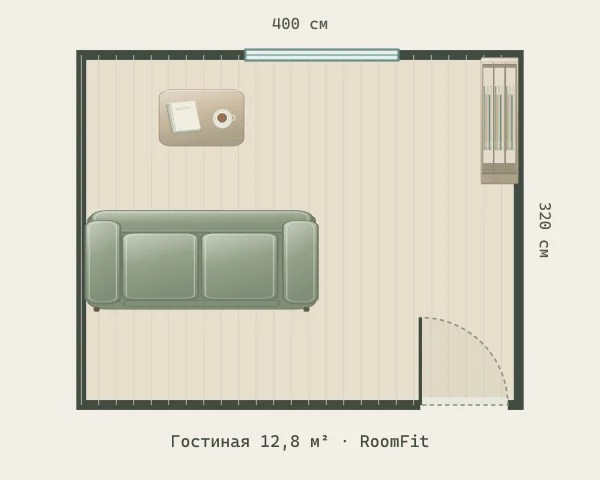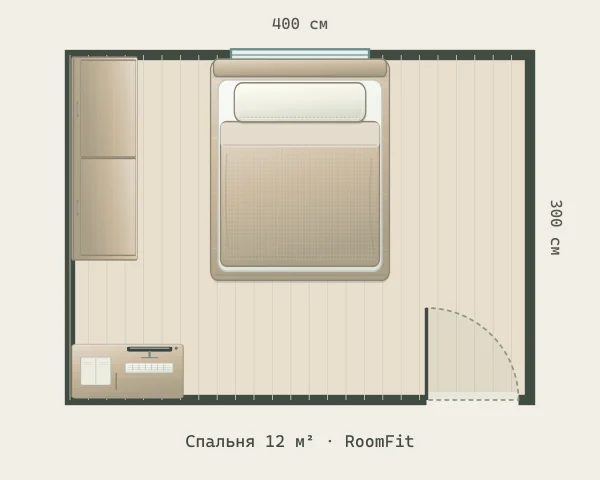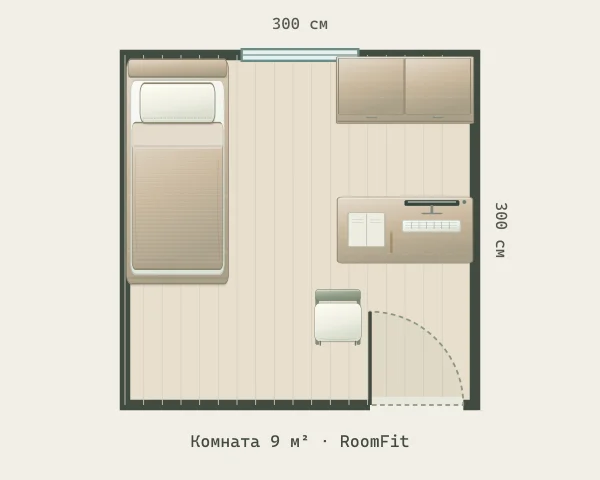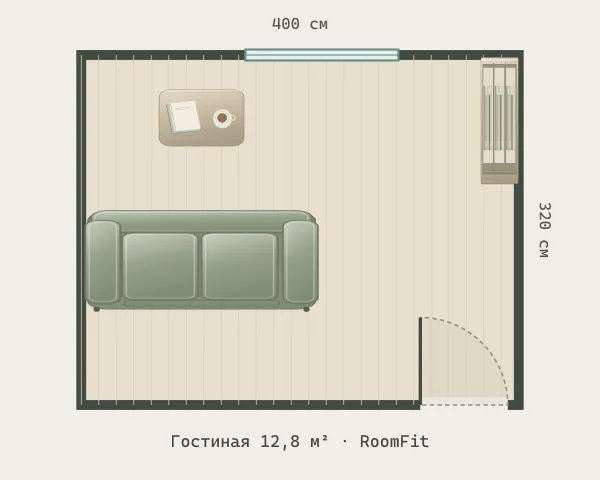
Измеряй одну и ту же поверхность на всём плане. Внутренние размеры комнаты и внешние размеры строительного чертежа нельзя смешивать без учёта толщины стен.
1. Сними внутренние размеры
Измерь каждую стену по доступной внутренней поверхности, отметь выступы и ниши. Запиши расстояние от угла до двери и окна, а также ширину проёмов. Если противоположные стены отличаются, сохрани оба значения.
Для мебели у стены проверь выступающие плинтусы, радиаторы и трубы. Занеси их в план как отдельные препятствия или зоны. Не округляй размер комнаты вверх: это может создать на экране место, которого нет в действительности.
- Длины стен записаны отдельно
- Измерены проёмы и отступы от углов
- Отмечены ниши и выступы
- Размеры проверены повторным замером
2. Создай комнату в RoomFit
В платформе нажми «Новый проект» и введи размеры. Для обычной прямоугольной комнаты достаточно ширины и глубины. В учебном шаблоне использована комната 400 × 320 см без мебели.
Если контур сложнее, измени форму и точки стен в редакторе. Размеры помещения задаются по внутренним стенам; после изменения формы проверь, что подписанные длины соответствуют твоим замерам.
3. Добавь двери и окна
Перейди во вкладку «Комната», выбери добавление двери или окна и укажи нужную стену. Затем настрой ширину проёма и его положение. Для двери проверь сторону петель и направление открывания.
В примере окно шириной 140 см находится на верхней стене, дверь шириной 80 см — на нижней. Перенеси их под реальные отступы: от положения проёмов зависит доступная стена для шкафа или рабочего стола.
4. Используй подложку, если план уже есть
RoomFit поддерживает загрузку PNG, JPG и PDF как основы для плана. После загрузки выполни калибровку по известному расстоянию: сама картинка не сообщает программе реальные сантиметры.
Сверь ещё одно расстояние после калибровки. На скане может быть искажение, а на исходном чертеже — другая поверхность измерения. Подложка помогает рисовать, но не отменяет проверку реальных размеров.
5. Добавь мебель и сохрани результат
После стен и проёмов выбери предметы из каталога или создай свои с точными габаритами. Проверь пересечения и нужные проходы, затем сохрани проект в аккаунте.
План можно экспортировать и использовать при обсуждении расстановки. Если появился новый замер или выбрана другая модель мебели, обнови проект и повтори проверку.
Частые вопросы
Можно начать с фотографии чертежа?
Да, её можно загрузить как подложку. Нужен известный размер для калибровки масштаба; фотография под углом может давать искажения.
Нужна установка программы?
Нет. Платформа работает в браузере. На главной можно сначала попробовать интерактивное демо без регистрации.
Подставь свои размеры.
После входа увидишь выбранный шаблон. Создай свою копию, измени стены, проёмы и мебель. Исходный пример останется доступным здесь.
Продолжить с этим планомСкачать шаблон JSON